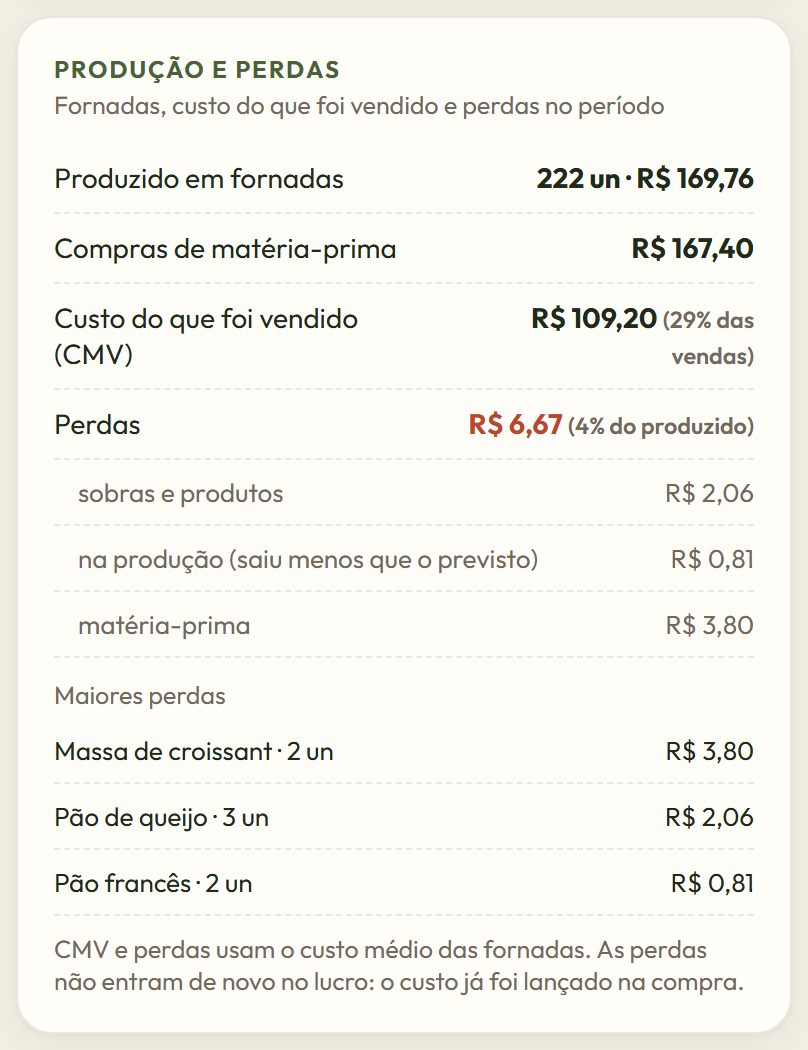
Fornadas, custo do que foi vendido e perdas no período
Repor matéria-prima
Itens no estoque mínimo ou abaixo (agora)
Lançamentos do período
Tipo de lançamento
💰 Receita
🛒 Custo variável
🏠 Custo fixo
👩 Mão de obra
📦 Rec. prevista
Histórico
💡 Tudo que você paga todo mês, independente das vendas.
Adicionar custo fixo
Custos mensais
Total mensalR$ 0,00
1. Matéria-prima (insumos)
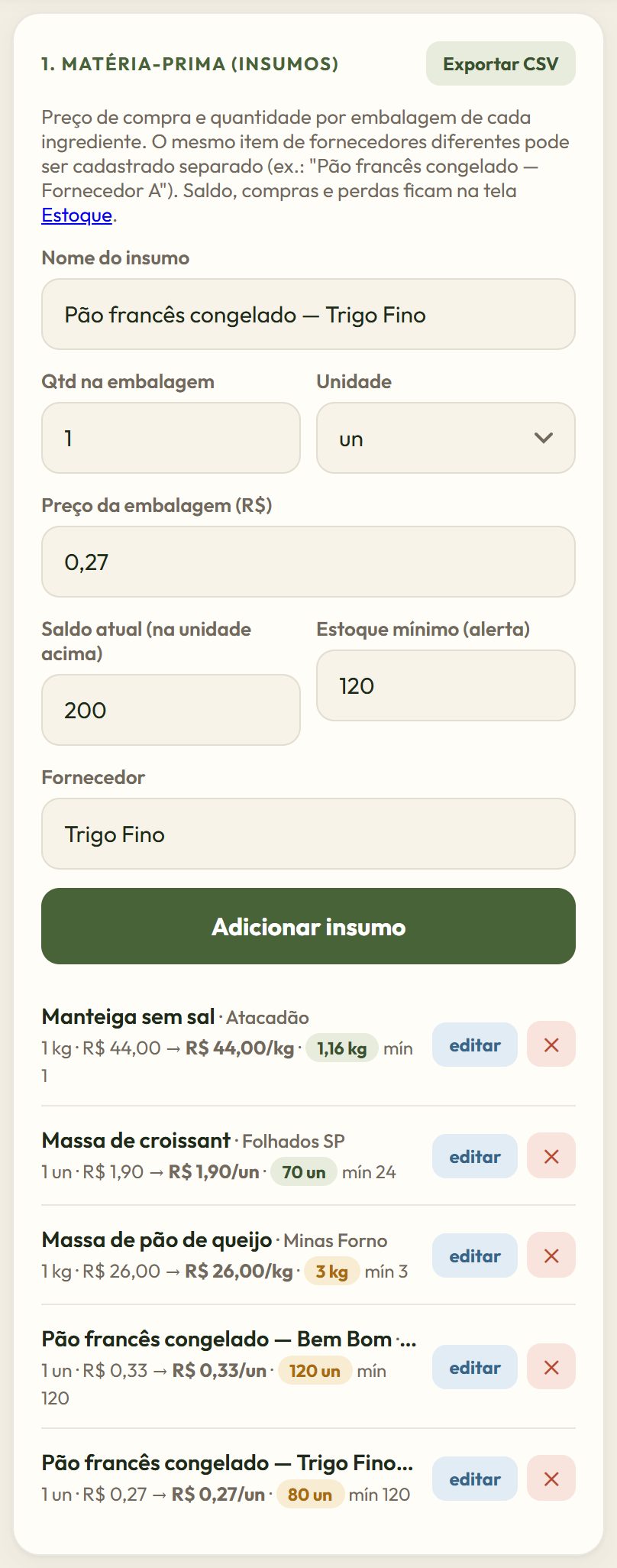
Preço de compra e quantidade por embalagem de cada ingrediente. O mesmo item de fornecedores diferentes pode ser cadastrado separado (ex.: "Pão francês congelado — Fornecedor A"). Saldo, compras e perdas ficam na tela Estoque.
2. Receitas de produtos
Monte a receita com os ingredientes e informe quantas unidades ela produz.
hmin
Ingredientes usados
Custos gerais da produção
Gás, energia, embalagem, mão de obra... por lote (cada vez que faz a receita) ou por unidade produzida.
Quanto cobrar por este produto?
Selecione uma receita ou informe o custo manualmente.
— ou informe manualmente —
Vendendo em embalagem com vários itens
Ex: caixa com 6 salgados, combo 2 sucos, bandeja com 10 docinhos.
Cálculos salvos
Novo pedido
Itens do pedido
Total do pedidoR$ 0,00
🕐 Aguardando entrega
✅ Já entregues
📣 Cardápio de divulgação
Tudo que você editar aqui aparece na página pública do cardápio — pronta para compartilhar no WhatsApp.
Para divulgar, abra a página e tire um print da tela — ou envie o link direto para os clientes.
⚙️ Configurações gerais
🥖
Mostrar preços
Desligado: o cardápio sai sem nenhum preço
Combos ativos
Desligado: esconde a seção de combos (sem apagar)
📅 Agenda da semana
O item marcado como destaque aparece no card amarelo grande; os demais em cards menores, dois por linha.
❄️ Congelados
Sem preço, o item mostra só a unidade (ou “consulte”).
🎁 Combos da semana
A seção só aparece no cardápio se “Combos ativos” estiver ligado nas configurações.
O que está salvo agora
Os dados ficam guardados neste celular, neste navegador. Use o backup para não perder nada se trocar de celular ou limpar o cache.
📤 Exportar backup completo
Gera um arquivo .json com todos os dados: lançamentos, custos fixos, insumos, receitas e cálculos salvos. Guarde no Google Drive ou WhatsApp para si mesma.
📥 Importar backup
Selecione um arquivo de backup .json gerado por este app para restaurar todos os dados.
⚠️ Importar irá substituir todos os dados atuais. Faça um backup antes se quiser guardar o que tem.
🗑️ Apagar todos os dados
Remove permanentemente todos os dados do celular. Não tem como desfazer — faça um backup antes.
Ordem das categorias
Use ▲ ▼ para definir a ordem em que as categorias aparecem no PDV e no totem. Salva na hora. Categoria nova entra no fim da lista.
Produtos do PDV
O que você vende no balcão. Inativo some do PDV e do totem. Com controle de estoque, vende até zerar e mostra Esgotado; sem controle (ex.: café passado na hora), use Esgotar/Liberar. Vincule a uma receita para ver a margem.Use + repor para dar entrada (número positivo) ou perda (número negativo).
Repor matéria-prima
Matéria-prima
Saldo de cada ingrediente. Entra pela compra, sai pela fornada e por perdas. O cadastro (nome, embalagem, estoque mínimo, fornecedor) fica em Receitas.
Movimentações recentes
Nova fornada
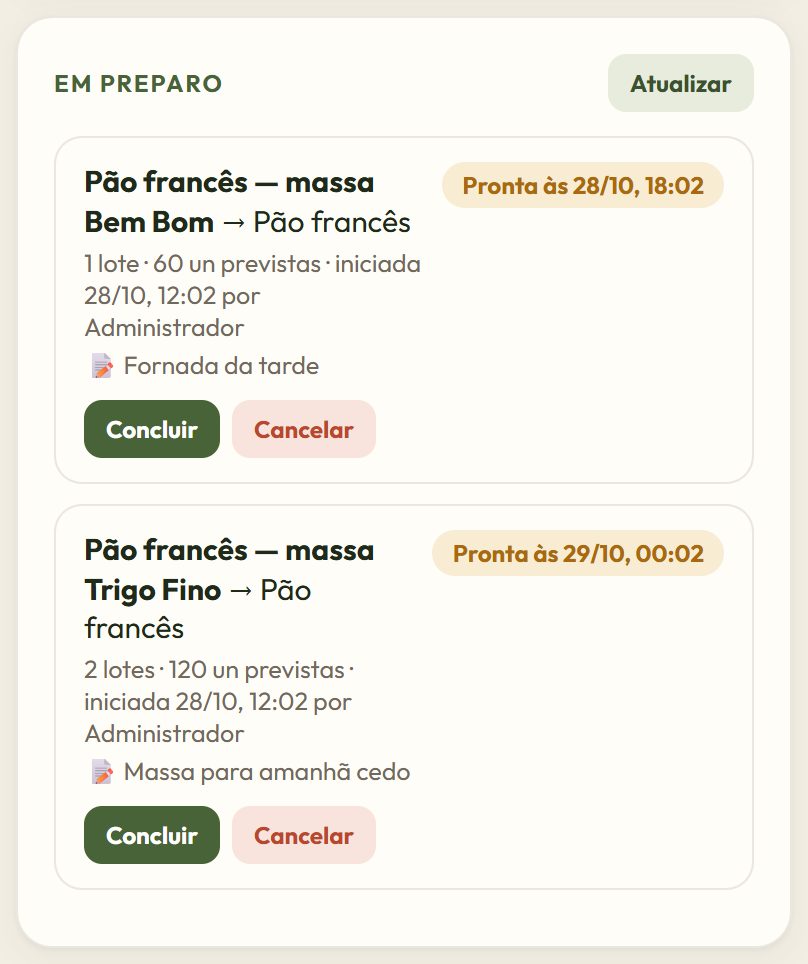
Iniciar dá baixa na matéria-prima agora (ex.: massa que vai crescer 12 h); o estoque do totem sobe quando você concluir. Já saiu do forno faz as duas coisas de uma vez.
Em preparo
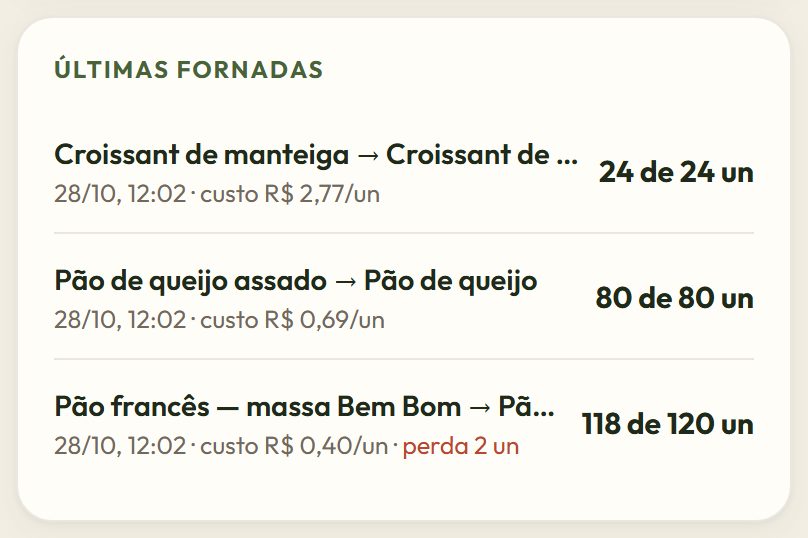
Últimas fornadas
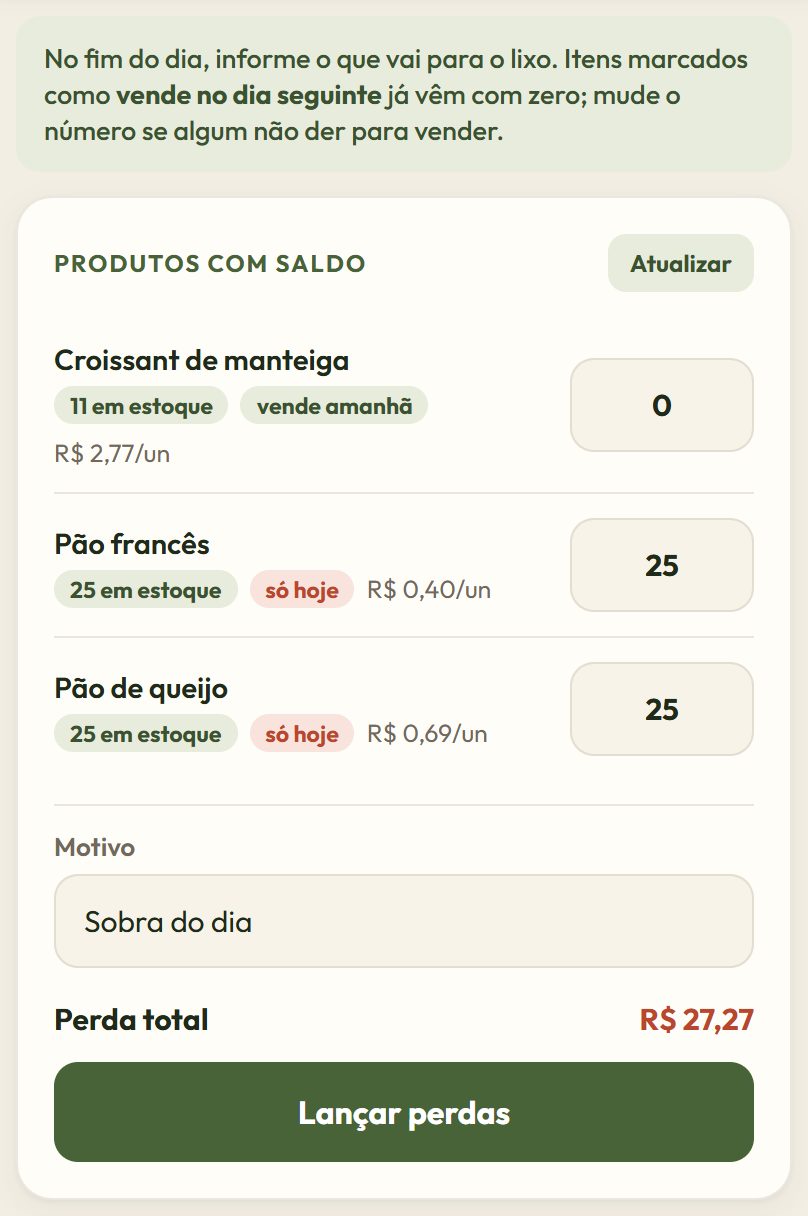
No fim do dia, informe o que vai para o lixo. Itens marcados como vende no dia seguinte já vêm com zero; mude o número se algum não der para vender.
Produtos com saldo
Perda totalR$ 0,00
Perdas lançadas hoje
Toque em Pronto quando o pedido sair · atualiza sozinho
O pedido fica na coluna Finalizado por 3 horas depois da entrega. Depois sai da tela, mas a venda continua no PDV, nos lançamentos e no dashboard.
Loja online (pedidos de casa)
Página pública onde o cliente escolhe os produtos do totem, informa nome, quadra e lote, paga só com PIX e retira no balcão. O pedido só aparece na Fila depois que o PIX é confirmado, com a etiqueta 🏠 Online. Desligada, a página mostra "pedidos online fechados".
Receber pedidos online: desligado
Desligue quando a loja fechar ou acabar a produção
Maquininha Mercado Pago Point
Ligue onde a maquininha deve receber o valor direto do sistema. No balcão: ao escolher Débito ou Crédito no PDV (ou ao receber um pedido do totem) o valor vai para a maquininha. No totem: o cliente escolhe Cartão e paga na maquininha ao lado do tablet. A venda fecha sozinha quando o pagamento é aprovado. Desligado, tudo continua como hoje.
No balcão (PDV): desligado
Débito e Crédito do PDV vão direto para a maquininha
No totem: desligado
O cliente paga com cartão na maquininha ao lado do tablet
Imprimir comprovante do lojista
Desligado, a maquininha não imprime (economiza bobina)
Como preparar a Point Smart 2
Na sua conta do Mercado Pago, crie uma loja e um caixa (um caixa para cada maquininha).
No app do Mercado Pago no celular, vincule a Point Smart 2 a esse caixa.
Aqui, toque em Buscar maquininhas e escolha a sua.
Toque em Colocar em modo PDV e reinicie a maquininha. Confira nela em Mais opções → Configurações → Modo de vinculação: "Ponto de Venda (PDV)".
Ligue No balcão e/ou No totem, escolha a maquininha de cada um (pode ser a mesma), salve e faça uma venda de teste de valor baixo.
Usa a mesma credencial e o mesmo webhook ("Order") do PIX do totem. Em modo PDV a maquininha só recebe cobranças do sistema.
Configuração
Controle de caixa
Ligado: o PDV só recebe pagamentos com o caixa aberto, e no fim do turno o caixa é fechado com a contagem do dinheiro.
Fechamentos com sobra ou falta maior que isso ficam destacados no histórico.
Histórico de caixas
Guias rápidos para aprender a usar o sistema. Cada guia cabe numa página: leia uma vez, depois use como consulta quando bater a dúvida.
Guia para atendentes
PDV · Balcão
O PDV é a tela de vendas do balcão. Nela você monta o pedido do cliente (a comanda), recebe o pagamento e o sistema dá baixa no estoque e registra a venda sozinho.
1Toque nos produtos
2Fechar e receber
3Escolha o pagamento
4Confirmar
1
Entre no sistema
Use o e-mail e a senha que o administrador criou para você. Depois de entrar, o sistema abre direto no PDV. No celular, os botões embaixo são PDV, Totem (pedidos do autoatendimento), Treinamento e Sair.
Ao terminar o turno, toque em Sair. Assim ninguém vende no seu nome.
2
Encontre o produto
Use a busca no topo ou toque numa categoria para filtrar. Cada card mostra o preço e, no canto da foto, quantas unidades ainda estão disponíveis.
TodosSalgadosBebidasDoces
🧀30 disp.
Pão de queijo
R$ 4,50
+
☕2
Café
R$ 4,00
2
🍰Esgotado
Fatia de bolo
R$ 8,00
Esgotado
Disponível · já na comanda (número verde) · esgotado
3
Monte a comanda
Toque no card (ou no +) para adicionar uma unidade.
Use − e + para ajustar a quantidade. Chegando a zero, o item sai da comanda.
No computador, a comanda fica sempre à direita. No celular, toque na barra escura "Ver comanda" que aparece embaixo.
Nome do cliente e Mesa são opcionais numa venda direta. Sem nome, a venda fica como "Balcão".
3Ver comandaR$ 12,50
4
Cliente que paga depois? Use a comanda aberta
Para mesa ou cliente que vai continuar pedindo: preencha o nome ou a mesa e toque em 🧾 Salvar aberta. A comanda fica guardada e a tela volta livre para o próximo cliente.
Comandas abertas · 2
🧾Maria3 itens · R$ 21,00🧾Mesa 45 itens · R$ 38,50
As comandas abertas aparecem como atalhos no topo do PDV. Toque em uma para carregá-la.
Adicionou mais itens? Toque em Salvar alterações.
Os itens de comandas abertas ficam reservados no estoque e não podem ser vendidos para outra pessoa.
Cancelar comanda apaga a comanda aberta (use se o cliente desistiu).
Comanda aberta é conta a receber: ela só vira venda quando você faz o passo 5. Não deixe comandas abertas esquecidas no fim do dia.
5
Receba o pagamento
Toque em Fechar e receber. Na tela de pagamento:
Confira os itens. Ainda dá para ajustar com − / +, ou tocar em + Adicionar mais produtos para voltar sem perder nada.
Escolha a forma: Dinheiro, PIX, Débito ou Crédito.
Em dinheiro, digite quanto o cliente entregou (ou use os botões rápidos) e o sistema mostra o troco.
Toque em Confirmar.
Total a receberR$ 21,00Maria · 3 itens
DinheiroPIX
Recebido R$ 50,00 · TrocoR$ 29,00
Pronto! O estoque baixa sozinho e a venda já entra no financeiro. Não precisa anotar em lugar nenhum.
6
Confira as vendas do dia
O botão Hoje, ao lado da busca, mostra o total vendido no dia. Tocando nele, você vê a lista de vendas com horário, cliente e forma de pagamento. O olhinho ao lado esconde ou mostra o valor (útil quando o cliente está vendo a tela); o aparelho lembra a escolha.
7
Produtos: esgotar, liberar e repor
Na página Produtos (no menu, ou no botão Produtos da barra de baixo no celular) você cuida do dia a dia da vitrine:
Chave ao lado do produto: ativo ou inativo. Inativo some do PDV e do totem.
Esgotar / Liberar: para produto sem controle de estoque (ex.: café passado na hora). Esgotado aparece no totem, mas não vende.
+ repor: para produto com estoque. Número positivo dá entrada (chegou mais na vitrine); número negativo é perda (caiu, queimou) e pede o motivo.
Nome, preço, foto e cadastro de produto novo continuam com o administrador. Tudo o que você lança fica registrado com o seu nome.
Dúvidas comuns
Fechei uma venda errada. E agora?
Venda fechada só pode ser estornada pelo administrador. Avise na hora, dizendo o cliente e o horário. O estorno devolve o estoque e tira o valor do financeiro.
Escolhi Débito ou Crédito e apareceu "Pagamento na maquininha".
A maquininha integrada está ligada: o valor já foi para a maquininha. Peça para o cliente aproximar, inserir ou passar o cartão e espere o ✅ Pagamento aprovado; a venda fecha sozinha. Se o cartão for recusado, tente de novo ou escolha outra forma. Se o cliente desistir, toque em Cancelar cobrança. Não registre a venda de novo à mão: o sistema bloqueia enquanto a cobrança estiver na maquininha.
O produto não aparece no PDV.
Ele pode não estar cadastrado ou estar com status inativo. Se aparece como Esgotado, acabou o estoque ou alguém marcou como esgotado (veja em Produtos). O cadastro de produtos novos é feito pelo administrador.
Aparece "Esgotado", mas tem produto na vitrine.
O estoque do sistema está desatualizado, ou as unidades estão reservadas em comandas abertas. Dê entrada em Produtos → + repor com a quantidade que chegou.
Qual a diferença entre "Limpar" e "Cancelar comanda"?
Limpar só esvazia uma venda que ainda não foi salva. Cancelar comanda apaga uma comanda aberta que já estava salva.
Como funcionam os pedidos do totem?
O cliente escolhe se vai comer aqui ou levar, monta o pedido no tablet e escolhe PIX ou Cartão ou dinheiro (crédito, débito ou dinheiro, pagos no balcão). Ele aparece em Pedidos do totem, na área Na fila. Cada cartão mostra em destaque Pago · PIX (verde) ou Cobrar R$ X (vermelho). Quando o pedido ficar pronto, toque em Pronto: se já estiver pago, ele vai direto para Finalizado; se não, o sistema pergunta se o cliente paga agora (escolha a forma e ele vai para Finalizado) ou se fica em aberto (vai para Entregue · em aberto). Para cobrar um pedido em aberto depois, toque em Receber no cartão. Se o cliente pagar o PIX pelo celular depois, o pedido passa sozinho para Finalizado. Enquanto o pedido não foi pago, o botão Editar permite trocar quantidades, remover ou adicionar produtos (se havia PIX pendente, ele é cancelado e o cliente paga no balcão). Pedido já pago lançado errado (mesmo finalizado) só pode ser estornado pelo administrador, no botão ↩ Estornar do cartão; se foi PIX, a devolução do dinheiro é feita no app do Mercado Pago. O número vermelho no botão Totem mostra quantos pedidos ainda não foram finalizados.
Pedidos feitos pelo site (loja online) entram na mesma fila com a etiqueta 🏠 Online · Q · L (quadra e lote) e já chegam pagos no PIX: é só preparar e tocar em Pronto — o cliente vê no celular que pode retirar. Na retirada, confira a senha e o nome.
Apareceu "Caixa fechado" e não consigo vender.
O controle de caixa está ligado: é preciso abrir o caixa antes da primeira venda. Veja o guia Controle de caixa.
Guia para atendentes
Controle de caixa
O caixa organiza o dinheiro da gaveta durante o seu turno: você abre com o troco, registra tudo que entra e sai fora das vendas e, no fim, conta a gaveta. O sistema compara a contagem com o que deveria ter.
1Abrir com o troco
2Vender normalmente
3Registrar sangria / suprimento
4Contar e fechar
1
Abra o caixa no início do turno
Se o PDV mostrar "Caixa fechado", conte o dinheiro que já está na gaveta para troco (o fundo de troco), toque em Abrir caixa e digite esse valor.
Caixa fechado
Abrir caixa
A gaveta está vazia? Abra com R$ 0,00. O importante é o valor digitado ser exatamente o que está lá.
2
Venda normalmente
Com o caixa aberto, aparece uma barra no topo do PDV. Todas as vendas que você receber entram nesse caixa automaticamente.
Caixa abertodesde 08:02 · Ana · 12 vendas
3
Registre todo dinheiro que entra ou sai fora das vendas
Sangria = tirar dinheiroEx.: levar notas para o cofre, pagar um entregador com dinheiro da gaveta.
Suprimento = colocar dinheiroEx.: o gerente trouxe mais moedas para troco.
Toque em Sangria / Suprimento, escolha o tipo, digite o valor e o motivo e toque em Registrar.
Nunca tire ou coloque dinheiro na gaveta sem registrar. Se não registrar, o caixa vai fechar com falta ou sobra.
4
Feche o caixa no fim do turno
Antes de fechar: receba ou cancele as comandas abertas. As que ficarem abertas não entram neste caixa.
Toque em Fechar caixa.
Conte todo o dinheiro da gaveta: cédulas e moedas, incluindo o fundo de troco.
Não conte PIX nem cartão: eles não estão na gaveta.
Digite o total contado e toque em Fechar caixa.
Por que o sistema não mostra quanto deveria ter? Esse é o fechamento cego: você conta sem saber o valor esperado, e assim a contagem é sempre honesta. O valor esperado aparece logo depois de fechar.
5
Veja o resultado
Caixa conferidoR$ 0,00tudo certo
Sobra+ R$ 3,00tem a mais
Falta− R$ 2,00tem a menos
O resumo mostra o cálculo completo e as vendas por forma de pagamento. Toque em 🖨 Imprimir se quiser guardar no papel. Depois de fechado, não dá para alterar a contagem. Se tiver diferença, avise o administrador.
Checklist do turno
Início
Fim
Dúvidas comuns
Dei troco errado. O que faço?
Não tente compensar mexendo na gaveta. Feche o caixa normalmente e explique no campo Observação, para o administrador entender a diferença.
O cliente pagou em dinheiro, mas registrei como PIX.
Isso gera sobra no caixa. Avise o administrador antes de fechar, para ele estornar e você registrar de novo do jeito certo.
Esqueci de abrir o caixa e já estou com cliente.
Abra na hora, com o valor que estava na gaveta antes da primeira venda.
Outra pessoa vai continuar no meu lugar.
O caixa é um só para o balcão. Combine com o administrador: ou você fecha e a próxima pessoa abre um novo caixa, ou o caixa continua aberto e quem fechar no fim do dia faz a contagem.
Guia para gestão · só administrador
Controle de caixa para gestão
Como configurar o controle de caixa, acompanhar o dinheiro da gaveta em tempo real, ler o histórico de fechamentos e investigar sobras e faltas.
1Ligar e definir o limite
2Acompanhar ao vivo
3Conferir o histórico
4Investigar diferenças
1
Ligue o controle e defina o limite
No menu Caixa, em Configuração:
Controle de caixa: ligado, o PDV só recebe pagamentos com um caixa aberto. Essa regra vale também no servidor, não só na tela. Desligado, o PDV funciona livre, como antes.
Alertar diferença acima de: sobras ou faltas até esse valor aparecem em amarelo; acima dele, em vermelho.
Antes de ligar, crie os acessos de Atendente em Usuários e peça para cada um ler os guias de PDV e de caixa. Cada venda e cada movimentação fica registrada com o nome de quem fez.
2
Entenda a conta do caixa
Fundo de troco+Vendas em dinheiro+Suprimentos−Sangrias=Esperado na gaveta
Diferença = contado − esperado. Positiva é sobra; negativa é falta. PIX e cartões entram no total vendido, mas não na conta da gaveta.
3
Fechamento cego: por que o atendente não vê o esperado
Para o perfil Atendente, o sistema não mostra (nem envia ao aparelho) o valor esperado, nem os totais por forma de pagamento, enquanto o caixa está aberto. Quem conta não tem como "ajustar" a contagem para bater, e a diferença real aparece.
Você, como administrador, vê o esperado o tempo todo: na barra do caixa no PDV e na página Caixa.
4
Acompanhe ao vivo
Em Caixa → Caixa atual você vê, enquanto o caixa está aberto: quem abriu, desde quando, a conta da gaveta e as vendas por forma de pagamento. É útil para decidir a hora de fazer uma sangria (não deixar muito dinheiro na gaveta).
5
Confira o histórico
17/10/2026 · 08:02–18:10
Ana → Carla · 64 vendas · R$ 1.412,00
falta R$ 2,00
confere sem diferença · amarelo dentro do limite · vermelho acima do limite.
Toque num fechamento para ver o relatório completo: conta da gaveta, vendas por pagamento, sangrias e suprimentos (com horário, quem fez e motivo) e a observação de quem fechou.
🖨 Imprimir gera o relatório de um caixa. Exportar CSV leva o histórico inteiro para a planilha.
6
Investigue as diferenças
Antes de concluir que faltou dinheiro, confira as causas mais comuns:
SobraVenda em dinheiro registrada como PIX ou cartão · suprimento não registrado · troco dado a menos.
FaltaSangria não registrada (ex.: pagamento a fornecedor) · venda em PIX/cartão registrada como dinheiro · troco dado a mais · fundo de troco digitado errado na abertura.
Compare com o Dashboard (filtrado por atendente e forma de pagamento, veja o guia do Dashboard) e com o extrato do PIX e da maquininha.
Estornos: só o administrador pode estornar vendas. Estornar uma venda de um caixa já fechado não altera o relatório desse caixa, que fica como foi conferido.
7
Rotina recomendada
Todo dia: confira o fechamento no histórico e trate qualquer pill vermelho no mesmo dia, enquanto a equipe ainda lembra do que aconteceu.
Toda semana: exporte o CSV e veja se as diferenças se repetem com a mesma pessoa ou no mesmo horário.
Comandas abertas: no fim do dia, confira no PDV que não ficou nenhuma esquecida.
Limites desta versão
Dá para reabrir um caixa ou corrigir a contagem?
Não. Depois de fechado, o caixa é definitivo, de propósito. Registre a explicação na observação ou por fora.
Dá para ter um caixa por atendente?
Hoje há um caixa único para o balcão: todas as vendas do período entram nele, e o nome de quem vendeu fica em cada venda.
Desliguei o controle com um caixa aberto. E agora?
O caixa continua aberto e as vendas continuam entrando nele. Feche-o normalmente pelo PDV.
Os caixas entram no backup?
Não. O backup .json leva vendas, produtos e financeiro, mas não o histórico de caixas. "Apagar tudo" também não apaga os caixas.
Como mudo a ordem das categorias no PDV e no totem?
No menu Catálogo, use ▲ ▼ ao lado de cada categoria. A ordem salva na hora e vale para os filtros do PDV, para os blocos do totem e para a lista de Produtos. Categoria nova entra no fim.
Como ligo a maquininha integrada (Mercado Pago Point)?
No menu Pagamentos: vincule a Point Smart 2 a um caixa no app do Mercado Pago, toque em Buscar maquininhas, escolha a sua, coloque em modo PDV e reinicie a maquininha. Depois ligue No balcão (Débito/Crédito do PDV vão para a maquininha) e/ou No totem (o cliente escolhe Cartão e paga na maquininha ao lado do tablet), escolha a maquininha de cada um e salve. Desligado, tudo funciona como antes.
Guia para gestão · só administrador
Estoque e produção
Da compra da matéria-prima até o produto no totem: cadastro, compras, receitas, fornadas, sobras do dia, alertas de estoque mínimo, extrato e os números de produção no dashboard.
1Comprar matéria-prima
2Lançar a fornada
3Vender no totem/PDV
4Lançar as sobras
0
Como tudo se liga
Compra→Matéria-prima→Fornada→Produto no totem→Venda ou sobra
A matéria-prima tem saldo próprio (kg, un, litro...). A receita diz quanto de cada matéria-prima vai num lote e qual produto do totem ela gera. A fornada tira a matéria-prima do estoque e coloca o produto pronto no estoque do totem. Depois, o produto sai pela venda (sozinho, como sempre) ou como perda no fim do dia.
Tudo o que entra ou sai fica registrado no extrato, com data, quantidade, custo e quem fez.
1
Onde ficam as telas
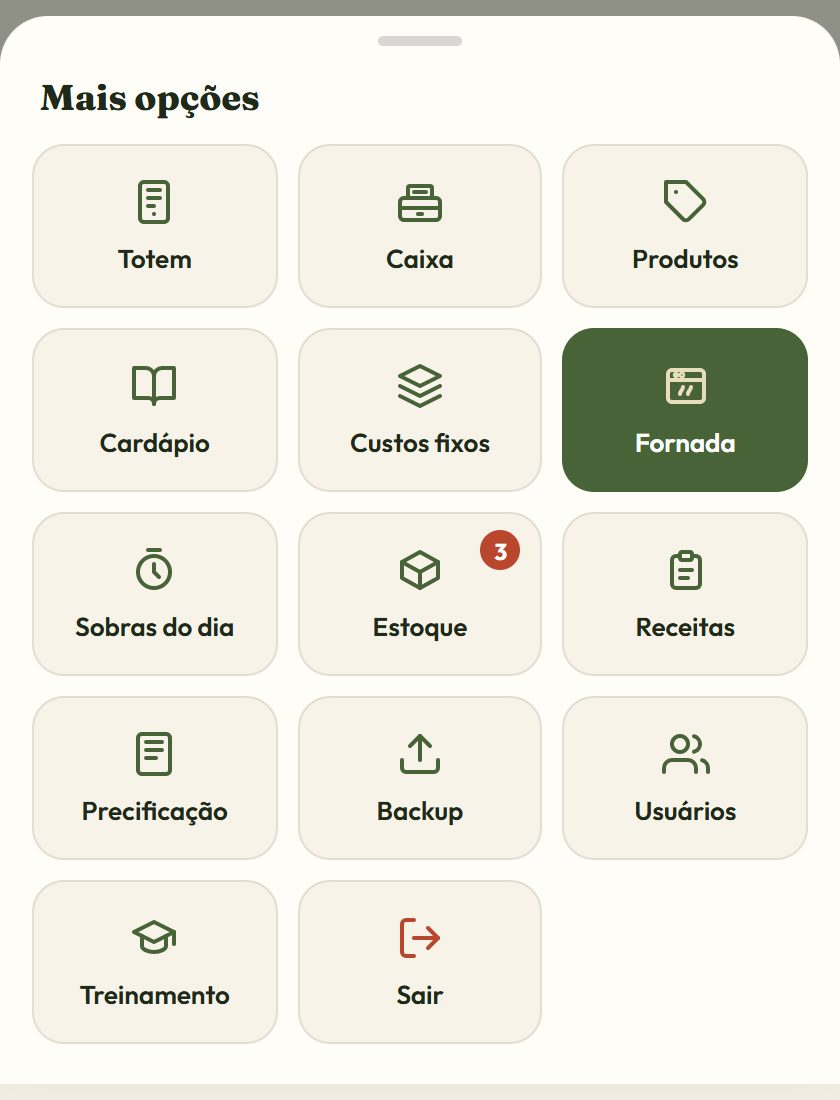
No computador, no menu lateral, grupo Produção. No celular, em Mais:
Fornada: lançar e concluir a produção.
Sobras do dia: o que sobrou no fim do dia.
Estoque: saldo da matéria-prima, compras, perdas, contagens e movimentações.
Receitas: cadastro da matéria-prima e das receitas.
O número vermelho no Estoque (e no botão Mais) é quantos itens chegaram no estoque mínimo.
2
Cadastre a matéria-prima
Em Receitas → 1. Matéria-prima. Além de nome, embalagem e preço, agora tem:
Saldo atualQuanto você tem hoje, na mesma unidade da embalagem. Só é informado no cadastro; depois o saldo muda por compra, fornada, perda ou contagem.
Estoque mínimoAbaixo disso o item entra no alerta Repor matéria-prima. Deixe vazio para não ter alerta.
FornecedorAparece na lista e vem preenchido na compra.
O mesmo item de dois fornecedores vira dois cadastros, cada um com saldo e preço.
Use sempre a unidade em que a receita mede o ingrediente. Se a receita usa gramas, cadastre em g (ou em kg e escreva 0,25 na receita).
3
Ligue a receita ao produto do totem
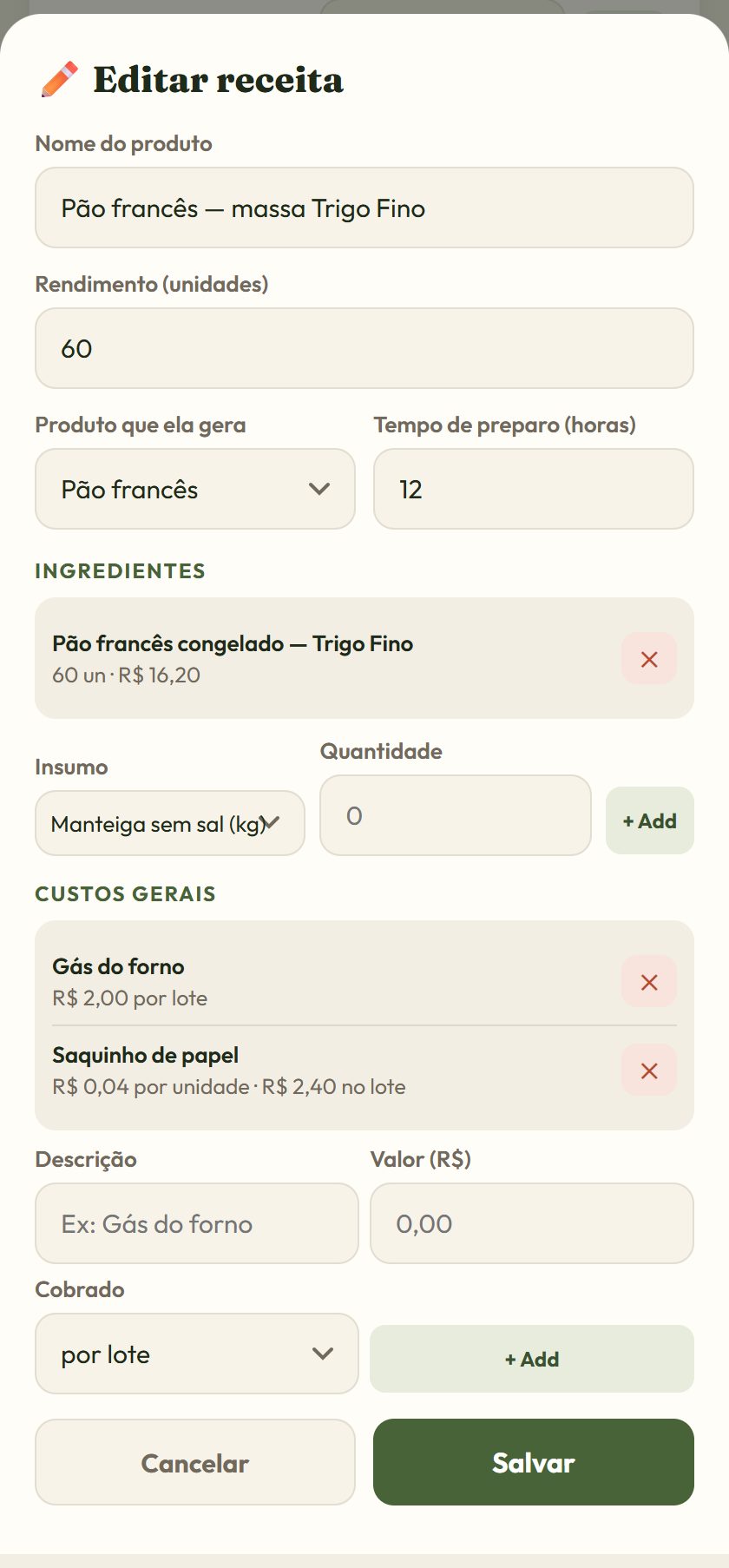
Em Receitas, crie ou edite a receita e preencha:
Rendimento: quantas unidades saem de um lote (uma assadeira, uma batelada).
Produto que ela gera: o produto do PDV/totem que recebe a entrada. Várias receitas podem gerar o mesmo produto: no exemplo, o pão francês vem da massa Bem Bom (6 h) ou da massa Trigo Fino (12 h).
Tempo de preparo: fermentação + forno, em horas e minutos (ex.: 0 h 15 min). Mostra a hora prevista de pronto.
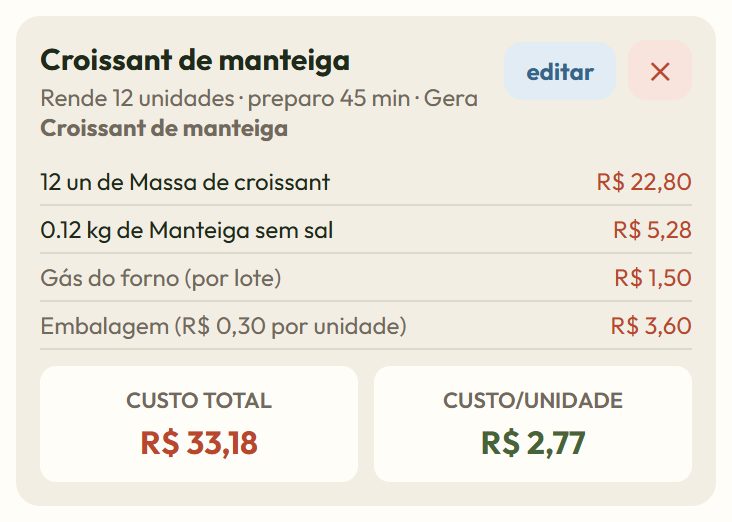
Custos gerais: gás, energia, embalagem, mão de obra. Por lote é cobrado uma vez por fornada; por unidade é multiplicado pelo que sai.
Receita da massa Trigo Fino: gera Pão francês, 12 h de preparo, gás por lote e saquinho por unidade.Na lista, os custos gerais entram no custo total e no custo por unidade.
Receita sem produto ligado continua servindo para custo e precificação, mas não aparece na tela Fornada.
4
Ajuste o produto
Em Produtos, abra o produto:
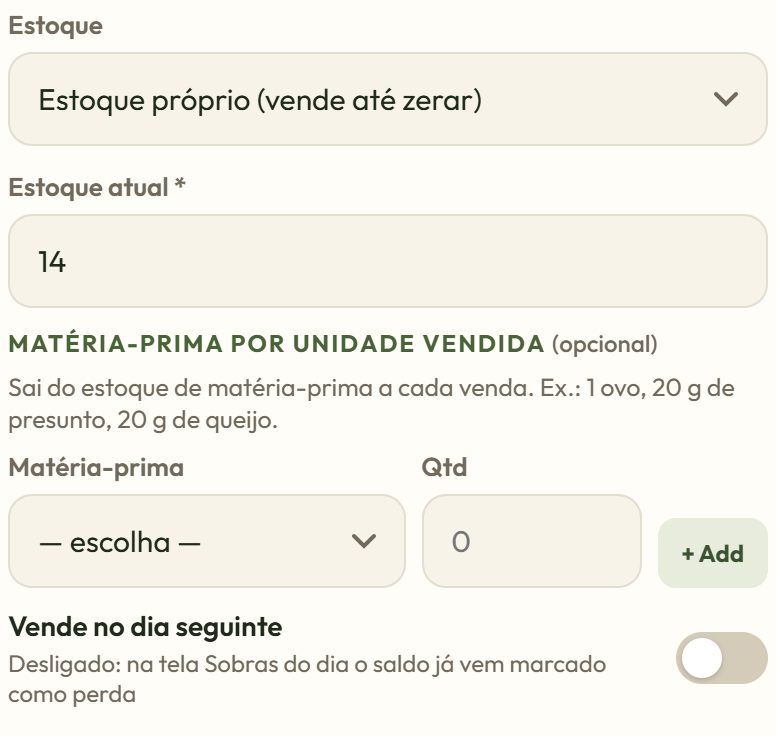
Estoque: escolha Estoque próprio para o que sai da fornada (a primeira fornada já liga sozinho). Com ele, o totem mostra Esgotado quando zera. Produtos montados a partir de outro (pão com ovo) usam o estoque do produto base: veja o próximo passo.
Vende no dia seguinte: ligado para o que aguenta até amanhã (croissant, bolo). Desligado para o que vai para o lixo no fim do dia (pão francês). Define o padrão da tela Sobras do dia.
Custo médio das fornadas e botão Extrato do produto.
5
Um estoque para vários produtos
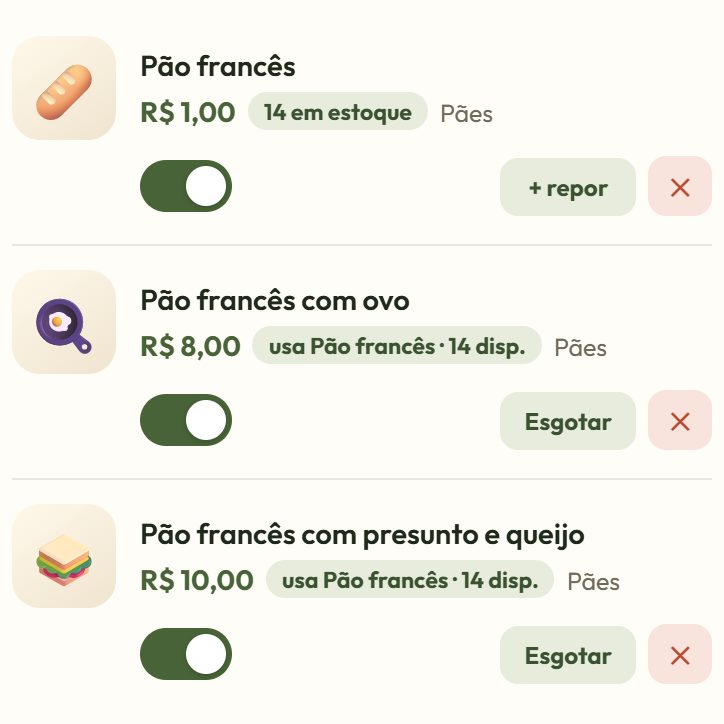
A mesma fornada de pão francês vira pão francês, pão com ovo e pão com presunto e queijo. Os três vendem do mesmo estoque:
No Pão francês, deixe Estoque próprio. É nele que a fornada entra.
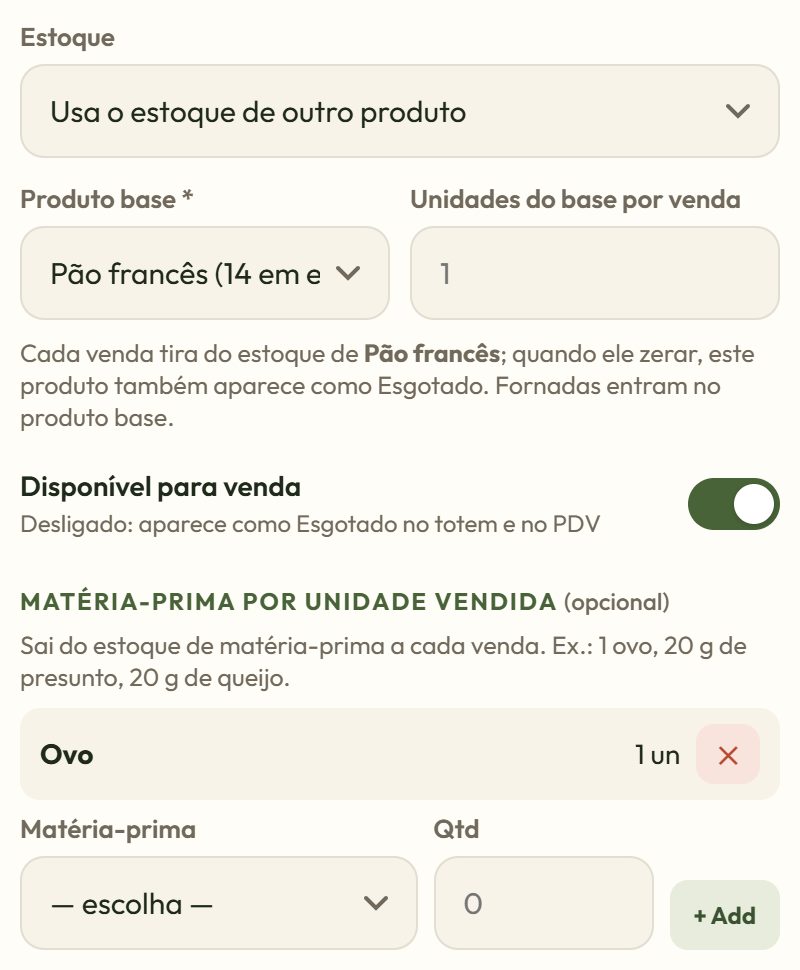
No pão com ovo e no pão com presunto, escolha Estoque: Usa o estoque de outro produto e o Pão francês como produto base (1 unidade por venda).
Em Matéria-prima por unidade vendida, informe o que sai junto: 1 ovo; 20 g de presunto e 20 g de queijo.
Pão com ovo: cada venda tira 1 pão francês e 1 ovo.Na lista, os produtos ligados mostram usa Pão francês e o mesmo saldo.
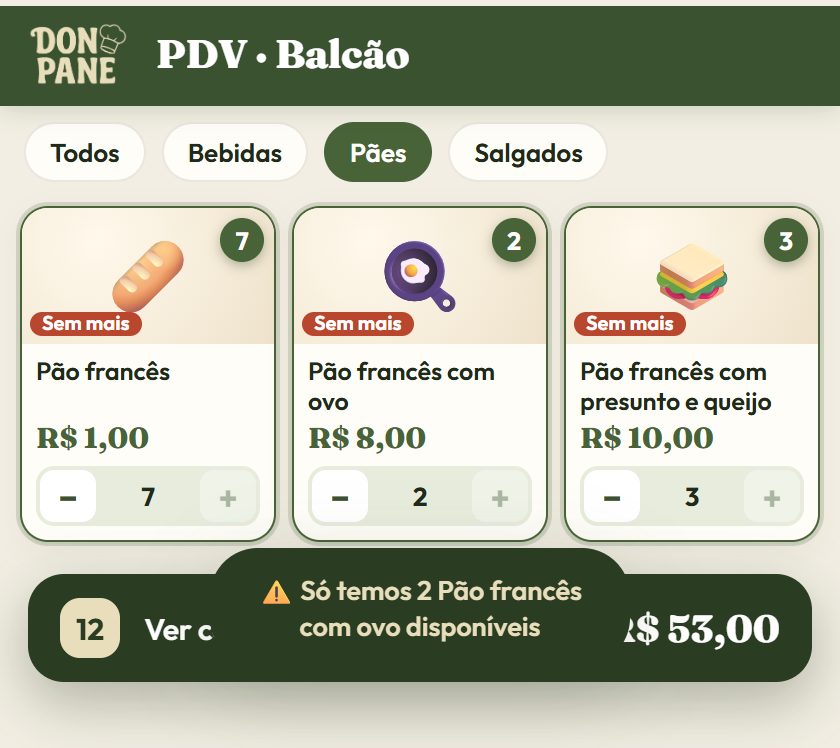
No PDV e no totem, a soma dos três nunca passa do estoque de pão. Com 14 pães, se a comanda já tem 7 pães, 3 com presunto e 2 estão separados em outro pedido, sobram 2 para o pão com ovo; ao tentar mais um, aparece o aviso.
O estorno de uma venda devolve o pão e a matéria-prima.
6
Registre as compras
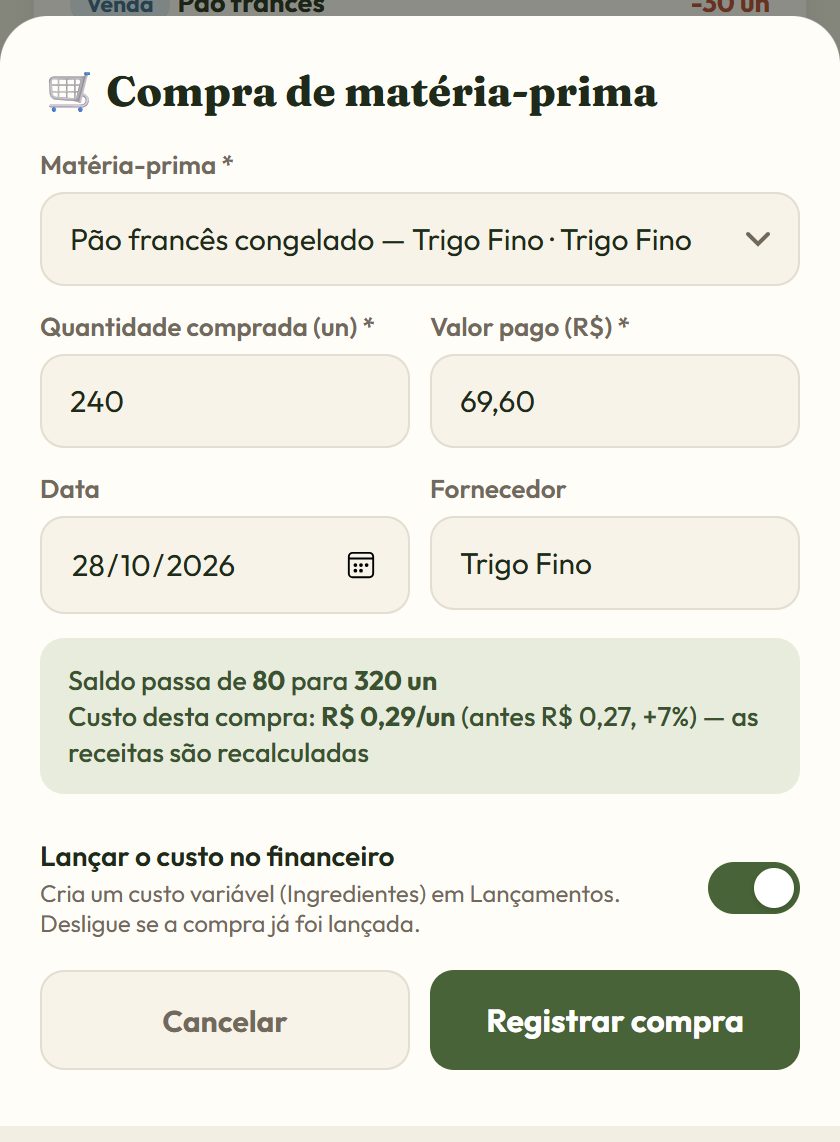
Em Estoque → + Compra, ou no botão Comprar ao lado do item. Informe a quantidade (na unidade do item) e o valor total pago.
A prévia mostra o saldo novo e se o preço subiu ou caiu em relação à última compra.
O saldo sobe e o custo por unidade passa a ser o desta compra. Todas as receitas que usam o item são recalculadas.
Lançar o custo no financeiro ligado cria um custo variável (Ingredientes) em Lançamentos. Desligue se você já lançou essa nota à mão, senão o custo conta duas vezes.
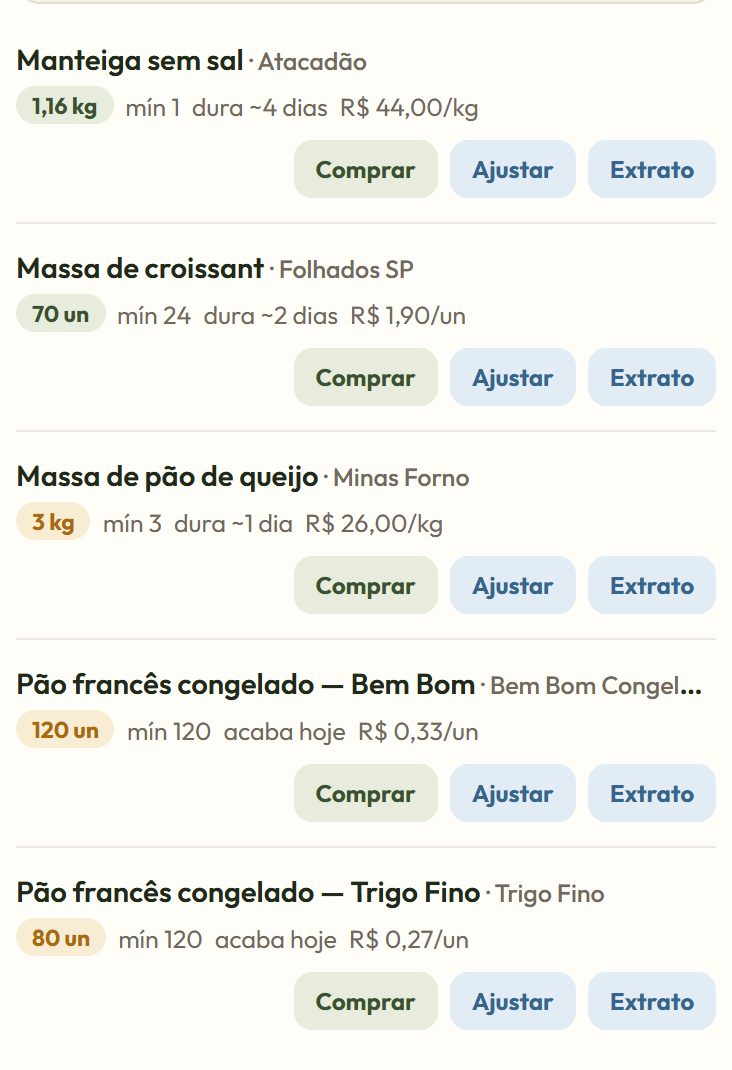
Na lista: saldo (verde, amarelo no mínimo, vermelho zerado ou negativo), mínimo, quantos dias dura e custo por unidade.
7
Lance a fornada
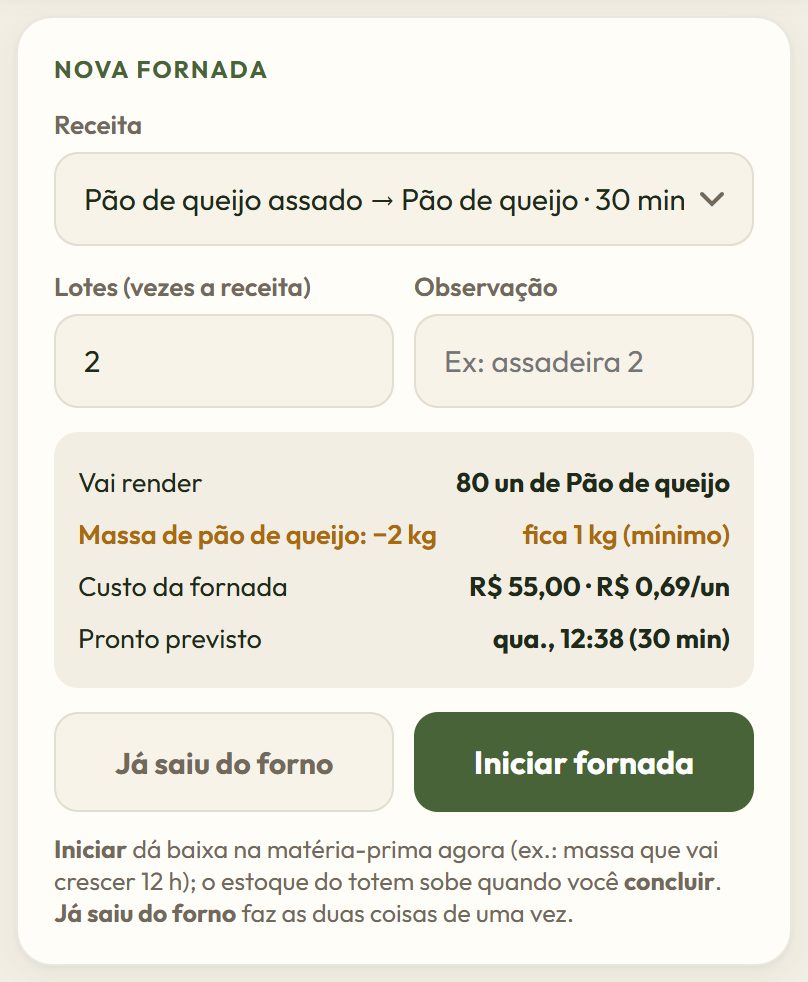
Na tela Fornada, escolha a receita e quantos lotes (vezes a receita: 2 = duas assadeiras). Antes de confirmar, a prévia mostra:
quantas unidades vão sair;
quanto de cada matéria-prima sai e o saldo que fica (em amarelo se cair no mínimo, em vermelho se ficar negativo);
o custo da fornada e por unidade, e a hora prevista de pronto.
Iniciar fornadaPara massa que cresce ou demora no forno. A matéria-prima sai do estoque agora e a fornada vai para Em preparo. O produto ainda não aparece no totem.
Já saiu do fornoPara o que fica pronto na hora: abre direto a pergunta "quantas saíram boas?" e já libera no totem.
8
Conclua quando sair do forno
Em Em preparo ficam as fornadas iniciadas, com a hora prevista. O selo fica verde quando passa da hora.
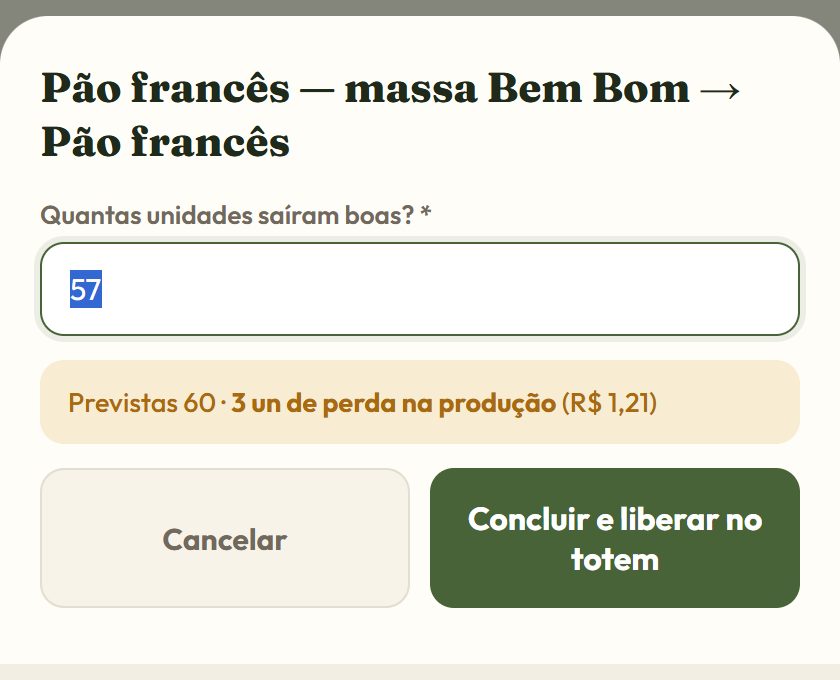
Toque em Concluir e informe quantas saíram boas. O estoque do produto sobe na hora e o totem já mostra as unidades.
Saíram 57 de 60 previstas: as 3 que faltaram viram perda na produção, com o valor calculado.Em Últimas fornadas ficam as dos últimos 2 dias: quantas saíram, custo por unidade e perda.
Cancelar uma fornada em preparo devolve toda a matéria-prima. Fornada concluída não pode ser desfeita: corrija com perda (no produto) ou contagem (na matéria-prima).
O custo de uma fornada é a matéria-prima consumida mais os custos gerais, dividido pelas unidades previstas. Assim, a perda na produção aparece como perda, sem encarecer as unidades boas.
Exemplo: sobraram 40 pães a R$ 0,40 e você conclui 60 da massa Trigo Fino a R$ 0,34. Custo médio = (40 × 0,40 + 60 × 0,34) ÷ 100 = R$ 0,36.
O custo médio é usado na margem dos produtos, no lucro estimado do dashboard, no custo das vendas (CMV) e no valor das perdas.
10
No fim do dia: sobras
Na tela Sobras do dia aparecem os produtos com saldo. Os marcados como só hoje vêm com todo o saldo como perda; os vende amanhã vêm com zero. Ajuste os números, confira o total e toque em Lançar perdas.
O que está reservado em pedido do totem ainda não pago não pode virar perda.
Logo abaixo ficam as perdas lançadas hoje, para conferir.
Para uma perda avulsa durante o dia (caiu no chão, queimou), use Produtos → + repor com número negativo e informe o motivo.
11
Alerta de estoque mínimo
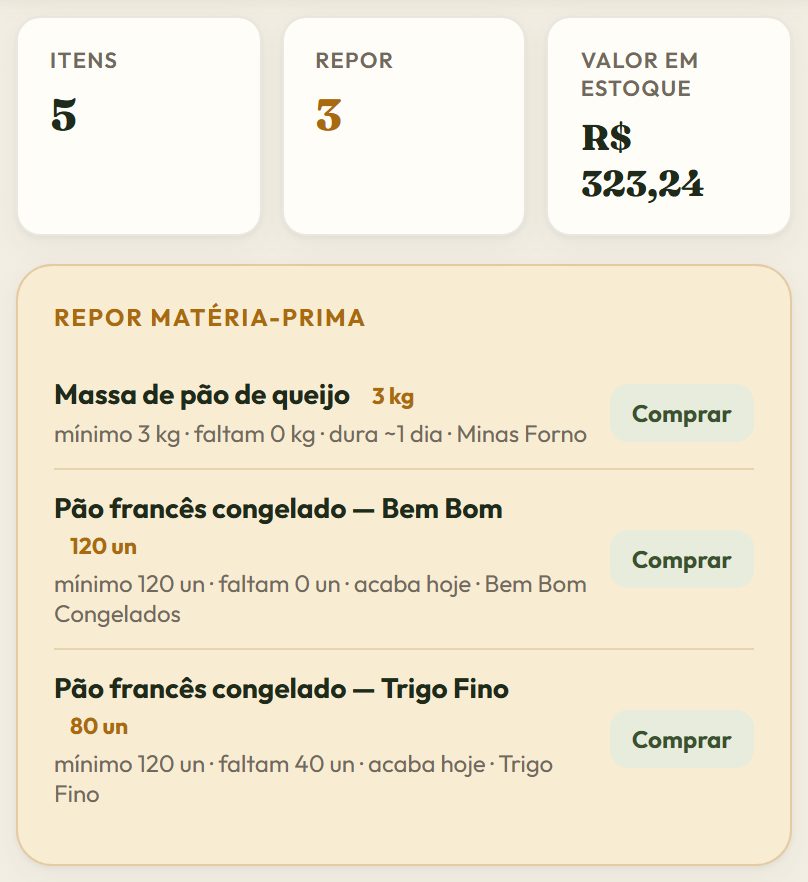
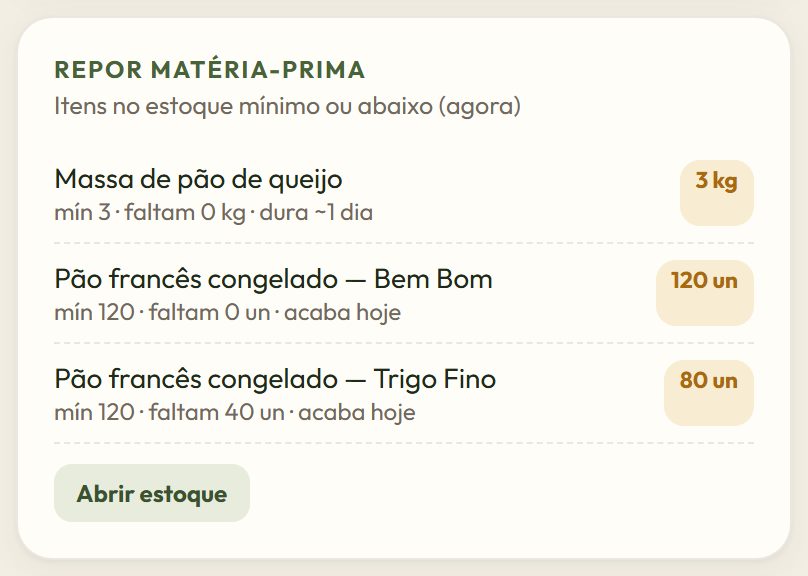
Quando o saldo chega no mínimo cadastrado, o item aparece em Repor matéria-prima, no topo da tela Estoque e num card do Dashboard. O botão Comprar já abre a compra do item.
Quanto falta para o mínimo e a previsão de duração.O mesmo alerta no Dashboard.
"Dura ~N dias" vem do consumo médio dos últimos 30 dias (fornadas e perdas). Nos primeiros dias de uso ele oscila; fica confiável depois de algumas semanas.
12
Perda e contagem da matéria-prima
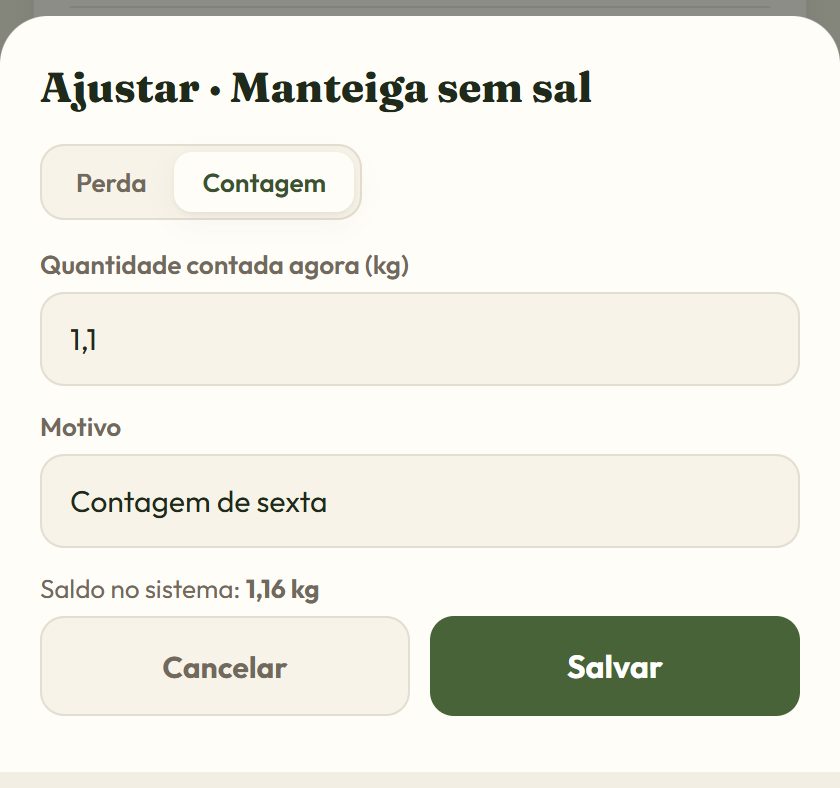
No Estoque, botão Ajustar:
PerdaInforme quanto se perdeu (venceu, estragou, descongelou). Sai do saldo e entra nas perdas do dashboard.
ContagemInforme o que tem na prateleira agora. O sistema lança a diferença sozinho. Use no inventário e quando o saldo estiver negativo.
13
Extrato: tudo fica registrado
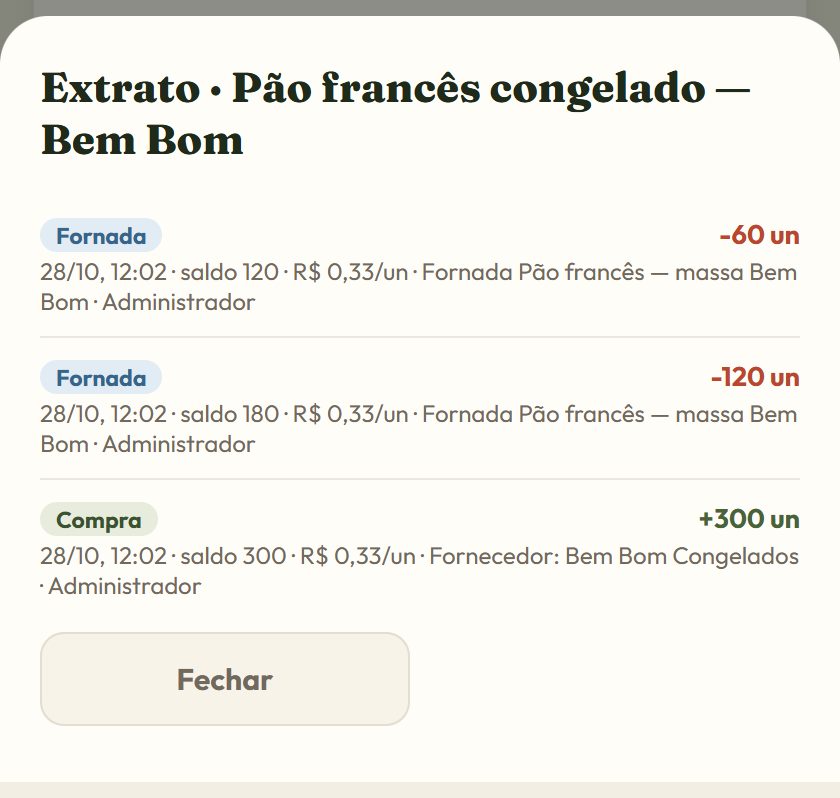
Toque em Extrato no item (no Estoque) ou no cadastro do produto. Cada linha mostra o tipo, a quantidade, o saldo depois, o custo, o motivo e quem fez. No fim da tela Estoque ficam as movimentações recentes de todos os itens, com filtro por tipo e exportação em CSV.
CompraEntrada de matéria-prima comprada.
FornadaSaída da matéria-prima (ao iniciar) ou entrada do produto pronto (ao concluir).
Venda / EstornoSaída do produto vendido no PDV ou totem, e a volta quando a venda é estornada.
PerdaSobras, quebras e matéria-prima estragada.
AjusteContagem, saldo inicial ou mudança feita no cadastro do produto.
14
Os números no Dashboard
O card Produção e perdas segue o período escolhido no topo do Dashboard.
Produzido em fornadasUnidades concluídas e o custo dessas fornadas.
Compras de matéria-primaSoma das compras registradas no Estoque.
CMVCusto do que foi vendido (produtos com controle de estoque), e quanto isso representa das vendas do balcão. Quanto menor o %, maior a margem.
PerdasSeparadas em sobras/produtos, produção (saiu menos que o previsto) e matéria-prima, com as maiores perdas do período.
As perdas não diminuem de novo o lucro estimado: o custo da matéria-prima já entrou quando a compra foi lançada. O card serve para enxergar quanto desse dinheiro foi para o lixo e onde.
15
Rotina recomendada
Ao receber mercadoria: registre a compra na hora, com a nota na mão.
À noite (massas de fermentação longa):Iniciar fornada ao tirar a massa do freezer.
Ao sair do forno:Concluir com a quantidade boa. O totem já mostra os produtos.
Fim do dia:Sobras do dia → lançar perdas.
Toda semana: olhe o card de perdas do Dashboard e o alerta de repor; faça a contagem dos itens mais caros.
Todo mês: contagem geral da matéria-prima e revisão dos estoques mínimos.
16
Primeira vez: como começar
Em Receitas, revise cada matéria-prima: estoque mínimo e fornecedor.
Conte o que tem e lance no Estoque → Ajustar → Contagem de cada item (as matérias-primas antigas começam com saldo 0).
Edite cada receita usada no dia a dia: produto que ela gera, tempo de preparo e custos gerais.
Em Produtos, marque Vende no dia seguinte nos itens que aguentam até amanhã.
A partir daí, toda produção passa pela tela Fornada, e não mais pelo "+ repor" do produto.
Dúvidas comuns
A matéria-prima ficou negativa. Está errado?
O sistema deixa a fornada acontecer mesmo sem saldo, para não travar a produção (aparece um aviso antes). Saldo negativo quase sempre é compra que não foi lançada: registre a compra ou faça uma contagem.
Lancei a fornada com a quantidade errada. E agora?
Se ainda está em preparo, cancele e lance de novo. Se já foi concluída com unidades a mais, dê baixa pelo + repor do produto com número negativo; com unidades a menos, use + repor positivo. Fica tudo no extrato.
Esqueci de lançar as sobras ontem.
Lance hoje normalmente. A perda fica com a data de hoje no dashboard.
Posso continuar usando o "+ repor" do produto?
Pode, para correções e para produtos sem receita (ex.: refrigerante comprado pronto). Mas a produção pela Fornada é melhor: baixa a matéria-prima e calcula o custo.
Uma fornada de pão francês serve para pão com ovo e pão com presunto. Como controlo?
Em Produtos, edite o pão com ovo e escolha Estoque: Usa o estoque de outro produto, com o Pão francês como base. Faça o mesmo com o pão com presunto e queijo. A fornada entra no Pão francês e qualquer um dos três baixa do mesmo estoque: com 20 pães, a soma das vendas dos três não passa de 20. Em Matéria-prima por unidade vendida, informe o que sai junto em cada venda (ex.: 1 ovo; 20 g de presunto e 20 g de queijo). O estorno devolve o pão e a matéria-prima.
As perdas diminuem o lucro do dashboard?
Não diretamente: o lucro vem dos lançamentos, e o custo da matéria-prima já entrou quando a compra foi lançada. O card de perdas mostra quanto desse custo foi para o lixo.
Quem pode usar essas telas?
Só o administrador. Atendentes veem PDV, pedidos do totem, treinamento e a página Produtos (só ativar, esgotar e repor), sem custos.
Entram no backup?
Sim: saldos, receitas, fornadas e o extrato inteiro vão no backup .json.
Guia para gestão · só administrador
Dashboard
O dashboard junta num lugar só o que aconteceu no negócio: quanto vendeu, o que vendeu, quando e como os clientes pagaram, e quanto sobrou de lucro. Use para decidir produção, equipe, preços e promoções.
1Escolha o período
2Leia os indicadores
3Filtre para investigar
4Aja e acompanhe
1
Escolha o período
No topo, toque em Hoje, 7 dias, 30 dias, Este mês, Mês passado, Este ano ou Personalizado (escolha as datas de início e fim).
Hoje7 dias30 diasEste mêsMês passado
Este mês: 01/10/2026 a 17/10/2026 · comparado com 01/09/2026 a 17/09/2026
Todo indicador é comparado com o período anterior, e a linha abaixo dos filtros diz exatamente quais datas estão sendo comparadas:
Este mês compara com o mês passado até o mesmo dia (comparação justa no meio do mês).
Este ano compara com o ano passado até a mesma data.
Mês passado compara com o mês anterior a ele, inteiro.
Hoje, 7 dias, 30 dias e Personalizado comparam com o mesmo número de dias logo antes.
No computador, a barra de períodos e filtros fica fixa no topo enquanto você rola a página.
2
Leia os indicadores
Faturamento
R$ 3.050,00
▲ 4% vs anterior
Ticket médio
R$ 26,51
▼ 1% vs anterior
Custos
R$ 1.383,58
▲ 8% vs anterior
Lucro estimado
R$ 1.666,42
margem 55% · ▲ 1%
FaturamentoTodas as receitas lançadas no período: vendas do balcão e também receitas lançadas à mão (ex.: encomendas).
Vendas no balcãoSó o que foi vendido pelo PDV.
Nº de vendasQuantas vendas (comandas) foram fechadas no balcão.
Ticket médioQuanto cada cliente gasta, em média: vendas no balcão ÷ nº de vendas.
Itens vendidosTotal de unidades vendidas no balcão.
CustosCustos lançados (ingredientes, embalagens, mão de obra…) + custos fixos proporcionais aos dias do período.
Lucro estimadoFaturamento − custos. A margem é quanto do faturamento virou lucro.
Produto campeãoO produto que mais faturou no balcão no período.
Cores das setas:verde é bom e vermelho pede atenção. Em Custos a lógica se inverte: custo subindo aparece em vermelho.
"Sem base anterior" aparece quando o período de comparação não teve movimento (por exemplo, nos primeiros dias de uso do sistema).
3
Explore os gráficos
Toque (ou passe o mouse) numa barra para ver o valor exato.
Faturamento por diaBarras empilhadas: verde é o balcão, azul são as outras receitas. Em períodos com mais de 2 meses, agrupa por mês.
Formas de pagamentoQuanto entrou em PIX, dinheiro, débito e crédito, com % e número de vendas.
Resultado do períodoA conta do lucro, linha a linha. Pedidos entregues "a receber" aparecem à parte, como receita prevista.
Dia da semanaOs dias que mais vendem, para planejar produção e equipe.
Horário de movimentoNúmero de vendas por hora: os horários de pico.
Produtos mais vendidosOs 12 que mais faturaram, com quantidade, % e lucro estimado. A lista completa sai no CSV.
CategoriasQuanto cada categoria (salgados, bebidas…) representa no balcão.
AtendentesVendas, faturamento e ticket médio de cada pessoa que fechou vendas.
Lançamentos do períodoOs lançamentos que formam o financeiro do período, com exportação em CSV.
Formas de pagamento
PIXR$ 1.200,00 43% · 43 vendas
DinheiroR$ 529,00 19% · 22 vendas
4
Filtre para investigar
Abaixo dos períodos há três filtros: forma de pagamento, categoria e atendente. Dá para combinar (ex.: só Bebidas pagas em Dinheiro pela Ana).
Os filtros valem só para as vendas do balcão. Faturamento total, custos e lucro continuam mostrando o negócio inteiro. Com filtro ativo, o primeiro card passa a se chamar "Vendas filtradas" e o gráfico por dia mostra só o balcão.
Para voltar ao normal, toque em Limpar filtros.
5
Transforme os números em decisões
ProduçãoUse dia da semana + produtos mais vendidos para produzir mais nos dias fortes e evitar sobra nos fracos.
EquipeO horário de movimento mostra quando reforçar o balcão.
CardápioProduto com muita venda e lucro estimado baixo: reveja o preço. Produto que quase não sai: promova ou retire.
Ticket médioTicket caindo? Teste combos (ex.: café + pão de queijo) e acompanhe nas semanas seguintes.
PagamentosMuito crédito? As taxas da maquininha pesam; considere incentivar PIX.
CaixaDiferença no caixa? Filtre por Dinheiro + a atendente do turno e confira as vendas do dia.
Para os números serem confiáveis
Dúvidas comuns
Por que "Faturamento" é diferente de "Vendas no balcão"?
Faturamento soma todas as receitas lançadas, incluindo as feitas à mão em Lançamentos (encomendas, por exemplo). Vendas no balcão é só o PDV.
O lucro do dashboard é o lucro real?
É uma estimativa: depende de os custos estarem lançados. Os custos fixos mensais são divididos pelos dias (um período de 15 dias leva metade do mês). Se faltar lançar uma compra, o lucro aparece maior do que é.
Por que um produto aparece com "—" no lucro estimado?
Ele não está vinculado a uma receita, então o sistema não sabe o custo dele. Vincule em Produtos → editar → Receita (custo).
O que é "Sem registro" em Atendentes?
São vendas feitas antes de o sistema registrar quem fechou cada venda.
Estornei uma venda. Ela some do dashboard?
Sim. O estorno apaga a venda e o lançamento de receita, então ela sai de todos os números.
Pedidos entregues entram no faturamento?
Não. Pedidos entregues viram receita prevista (a receber) e aparecem à parte no Resultado do período. Quando o dinheiro entrar, lance como receita.
Usuários do sistema
Administrador acesso completo: dashboard, financeiro, produtos, cardápio, backup e usuários.
Atendente acesso ao PDV · Balcão e à fila de pedidos do totem: monta comandas, recebe pagamentos e entrega pedidos.
Totem login do tablet de autoatendimento (abrir /totem). Não acessa mais nada.
Carregando a escala…
Funcionamento e regras
Feriado marcado como "loja fechada" fica sem turno, mesmo em dia de abertura.
Turnos
Equipe na escala
Feriados
Mais opções
✏️ Editar lançamento
✏️ Editar custo fixo
✏️ Editar insumo
O saldo não muda aqui: use compra, perda ou contagem na tela Estoque (tudo fica no extrato).
✏️ Editar receita
hmin
Ingredientes
Custos gerais
📅 Item da agenda
🍞
⭐ Destaque (carro-chefe)
Card amarelo grande no topo da agenda
❄️ Congelado
🧀
🎁 Combo
Novo produto
🥐
Sem foto, o PDV mostra o ícone escolhido abaixo.
Status: Ativo
Inativo: o produto sai do PDV e do totem, sem apagar
Disponível para venda
Desligado: aparece como Esgotado no totem e no PDV
Matéria-prima por unidade vendida (opcional)
Sai do estoque de matéria-prima a cada venda. Ex.: 1 ovo, 20 g de presunto, 20 g de queijo.
Vende no dia seguinte
Desligado: na tela Sobras do dia o saldo já vem marcado como perda
🛒 Compra de matéria-prima
Lançar o custo no financeiro
Cria um custo variável (Ingredientes) em Lançamentos. Desligue se a compra já foi lançada.
Ajustar estoque
Extrato
Concluir fornada
Novo turno
Turno ativo
Desligado: sai da escala e da geração automática
Nova pessoa
Só cobre falta
Na escala automática, entra só quando um turno ficaria sem ninguém
Na escala
Desligado: some do mosaico (o histórico fica guardado)
Novo usuário
Usuário ativo
Desligado: bloqueia o login na hora, sem apagar
Abrir caixa
Conte o dinheiro que já está na gaveta para troco e informe o valor. Ele entra como ponto de partida do caixa.
Movimentar caixa
Fechar caixa
Conte todo o dinheiro da gaveta (cédulas e moedas, incluindo o fundo de troco) e informe o total. PIX e cartão não entram nesta contagem.
Receber pedido
Total a receberR$ 0,00
Editar pedido
O PIX pendente deste pedido será cancelado e o cliente passa a pagar no balcão.
Novo totalR$ 0,00
Receber pagamento
Total a receberR$ 0,00
💳 O valor vai direto para a maquininha. A venda fecha quando o pagamento for aprovado.